
Awarefyの解約・退会方法
「Awarefyをやめたいと思ってアプリを削除したのに、課金が続いてる…」
「退会したつもりなのに、ちゃんとできていなかったかも…」
こんな不安の声がちらほらあります。でも大丈夫。
ここで正しい解約・退会(アカウント削除)のやり方を確認していきましょう。
ポイントは「解約」と「退会」は別の手続きだということ。ちょっとややこしいですが、一度整理すれば迷いません。
1. まず知っておきたいこと
・解約(サブスク停止):有料プランの課金を止めること
・退会(アカウント削除): Awarefyのデータを消して、ログインできなくすること
※ アプリを削除しても「解約」にはなりませんので注意が必要です。
2. 解約の方法
解約もアカウント削除(退会)も手続き画面は途中まで同じです。
・ホーム画面右下の「分析」をタップ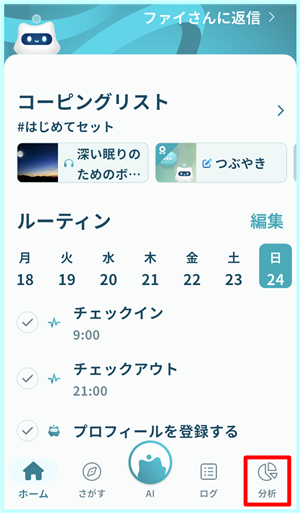
・分析画面左上の歯車マーク(設定ボタン)をタップ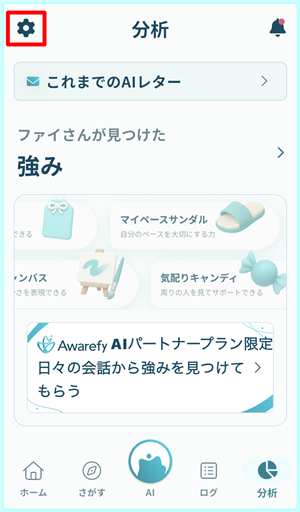
・設定画面の「アカウント削除」をタップ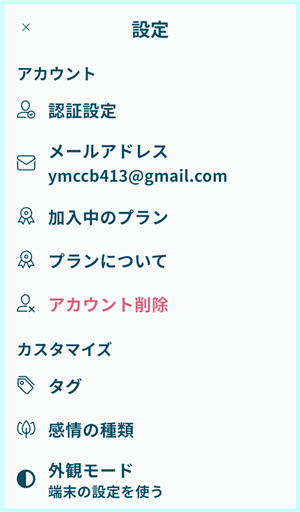
・アカウント削除画面の「解約する」をタップ
返金申請の場合も同じ手順です。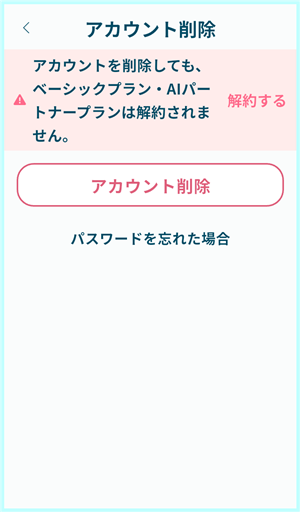
変更・解約・返金申請の画面が出てきますので、指示に従って進みます。
※ 解約後も有効期間までは有料機能が使えます。
3. アカウント削除(退会)の方法
「もう記録もデータも残したくない」という場合は、アプリ内で退会できます。
・アカウント削除(退会)の場合も、アカウント削除画面までは解約と同じです。
アカウント削除画面を開いたら、「アカウント削除」をタップして手続きを進めます。
アカウントを削除すると今までの記録はすべて消えてしまい、復元はできません。大事なものがあれば、事前にスクショやメモを残しておきましょう。
4. うまくいかないときは?
「手順どおりやったのに解約できてないかも…」というときは、悩むより早めにサポートへ
* Awarefyアプリの「設定」→「お問い合わせ」から連絡
* それでも解決しなければ、AppleやGoogleのサポートに相談
Awarefyの利用を申し込んだ時の手順によっては、スマホのサブスクリプション内にAwarefyが残っている場合がまれにあります。
そのときは次の手順に従って、サブスクリプションをキャンセル(解約)してください。
* iPhoneの場合
1. 設定アプリを開く
2. 一番上の自分の名前(Apple ID)をタップ
3. サブスクリプションを開く
4. もしAwarefyが有効で残っていたら「Awarefy」をタップして「サブスクリプションをキャンセル」します。
*Androidの場合
1. Playストアを開く
2. 右上のアイコン → アカウント情報へ
3. 「お支払いと定期購入」 → 「定期購入」
4. もしAwarefyが残っていたら「Awarefy」をタップして「解約」します。
※ ちょっと手間がかかりますが、「解約したのに課金が続いてる…」というモヤモヤを抱えるより、しっかり確認してスッキリしましょう。
注意点(締切時間・再登録など)
* 締切時間に注意
有料プランの無料トライアル期間や次回更新日の24時間前までに解約しないと、自動で課金されます。
* 無料トライアルと再登録
無料トライアルは初回利用時のみ利用できます。再登録時は即時課金されます。
* データの引き継ぎ
解約のみであればデータは保持されますが、アカウント削除を行うと全データが消え、再登録しても復元できません。
Awarefyの解約・退会で覚えておきたいポイント
最後に、Awarefyを解約・退会するときの重要なポイントをまとめます。
- 「解約」と「退会」は別の手続きで、解約は課金の停止、退会はアカウントの削除
- アプリを削除しただけでは解約にならないので注意
- 解約しても、有効期間が終わるまでは有料機能を利用できる
- 無料トライアルや次回更新日の24時間前までに解約しないと、自動で課金される
- 無料トライアルを利用できるのは初回のみで、再登録では即時課金される
- 解約だけならデータは残るが、アカウントを削除するとデータは消え、復元できない
- 解約できたか不安な場合は、AppleやGoogleのサブスクリプションも確認する
特に大切なのは、「アプリの削除=解約ではない」ことと、「解約=アカウント削除ではない」ことです。
課金だけを止めたいのか、アカウントそのものを削除したいのかを確認してから手続きを進めれば、迷いにくいと思います。
関連記事
Awarefyの評判・口コミや、私が実際に使って感じたことについては、こちらの記事で詳しくご紹介しています。
Awarefyが気になっている方は、あわせて参考にしてみてください。